数日前、WhatsAppのアカウント設定を確認していたところ、これまで見たことがないオプションに気づきました。「ユーザーネーム」です。不思議なことに、少なくとも私の場合は、予約できるようになったという通知は一切表示されませんでした。アカウント設定の中に、ただ静かに現れていたのです。
これは重要なポイントです。人によってはアプリ内で通知を受け取るかもしれませんが、そうでない人は設定を手動で開かない限り、この機能の存在に気づかないかもしれません。そこで、自分の経験をもとに、このステップバイステップのマニュアルを作成しました。あなたのWhatsAppですでにこのオプションが使えるかどうかを確認し、使えるのであれば誰かに取られる前にユーザーネームを予約できるようにするためです。
補足:この機能は段階的に展開されているため、アカウント、国、アプリのバージョンによってはまだ表示されない場合があります。
WhatsAppのユーザーネームとは?
WhatsAppのユーザーネームは@username形式の識別子で、今後は電話番号を直接教えなくても連絡先を共有できるようにするためのものです。
例えば、「この番号にメッセージして」と言う代わりに、ユーザーネームを共有できるようになります。WhatsAppによると、ユーザーネームは段階的に導入されており、その間に一部のユーザーは、全体への提供が始まる前に自分のユーザーネームを予約できるとのことです。
出典:Meta Newsroom — It's Time to Reserve Your WhatsApp Username
私の場合は@etips.clを予約しましたが、それぞれのユーザーは自分が使いたい名前を試し、利用可能かどうかを確認する必要があります。すでにInstagramで使っているユーザーネームをそのまま使うという選択肢も考えられます。
始める前に
ユーザーネームの予約を試す前に、以下を確認してください。
- スマートフォンのWhatsAppが最新版であること。
- WhatsApp Webではなく、メインのモバイルアプリから操作すること。
- 展開が段階的なため、オプションがまだ表示されなくても焦らないこと。
- 特にブランド、ビジネス、個人プロジェクトを表す名前の場合は、予約したい名前をよく考えておくこと。
手順1:WhatsAppを開き、三点メニューをタップする
WhatsAppのメイン画面から、右上にある縦三点アイコンをタップします。
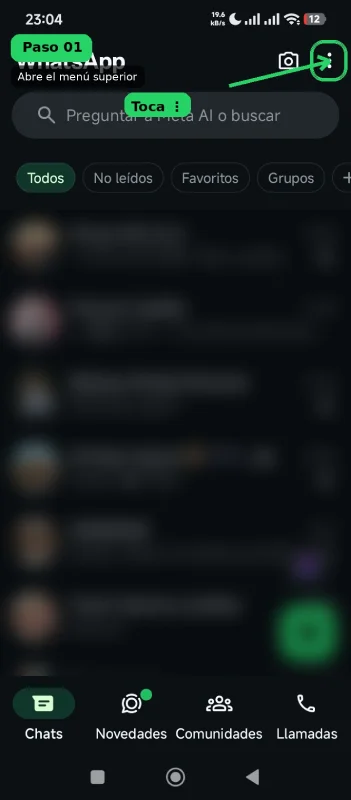
Androidでは、このメニューは通常カメラのアイコンの隣にあります。タップすると、複数のオプションが表示されるメニューが開きます。
手順2:「設定」を選択する
表示されたメニューの中から「設定」を探してタップします。
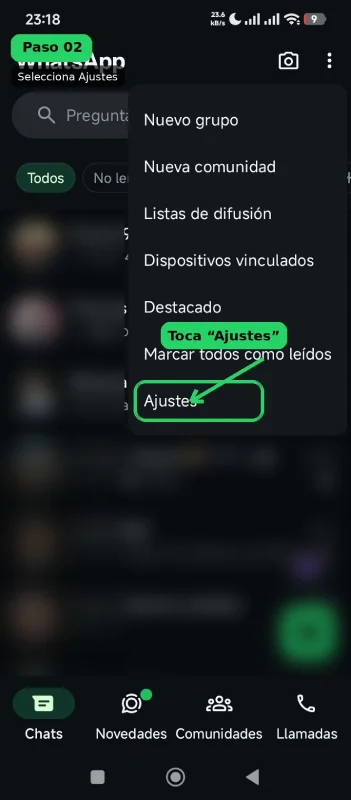
この手順が重要なのは、ユーザーネームを予約するオプションがメイン画面には直接表示されず、アカウント設定の中にあるためです。
手順3:「アカウント」に入る
設定の中にある「アカウント」をタップします。
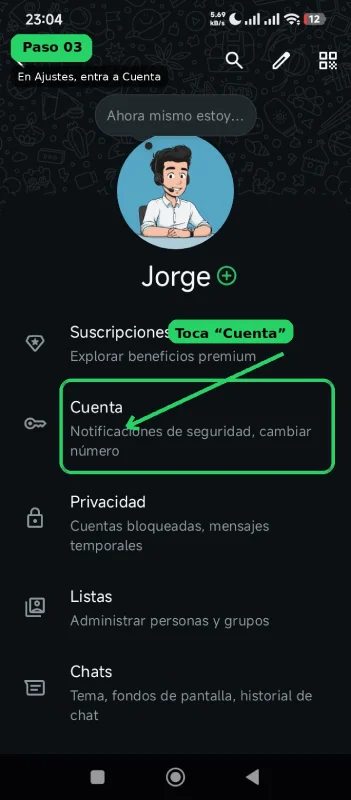
このセクションには、セキュリティ、電話番号、二段階認証に関するオプションがまとめられており、すでにアカウントで有効になっている場合はユーザーネームのオプションもここに表示されます。
手順4:「ユーザーネーム」をタップする
アカウントの中に入ったら、「アカウント情報」セクションを探して「ユーザーネーム」をタップします。
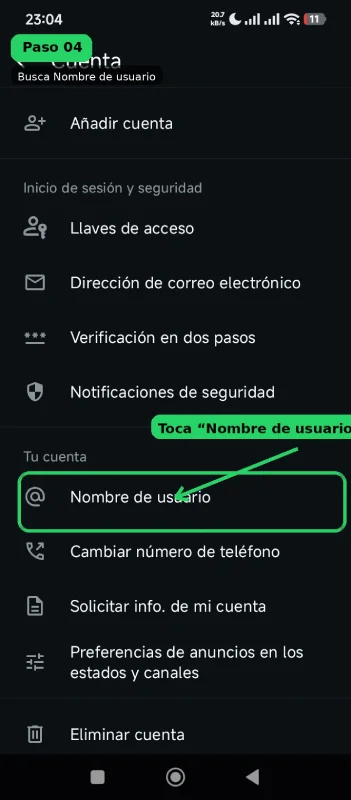
このオプションが表示されない場合、おそらくその機能はまだあなたのアカウントやアプリのバージョンでは利用できません。その場合はアプリを更新し、後日改めて確認することをおすすめします。
手順5:「ユーザーネームを作成」をタップする
WhatsAppは、ユーザーネームがまもなく利用可能になること、そして今のうちに予約できることを説明する画面を表示します。「ユーザーネームを作成」ボタンをタップしてください。
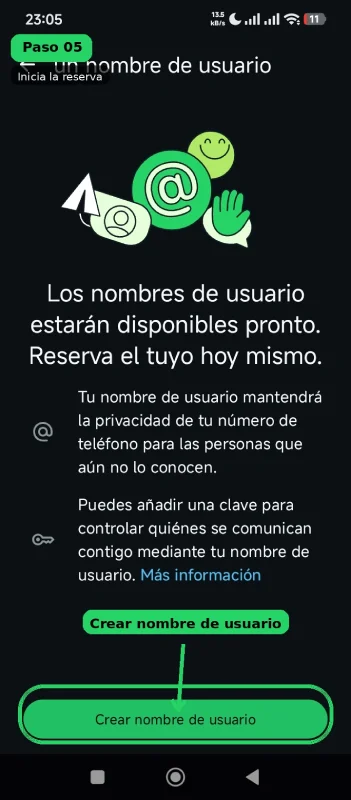
同じ画面で、WhatsAppはユーザーネームがまだあなたの電話番号を知らない相手に対してプライバシーを守るのに役立つとも説明しています。
手順6:予約したい名前を入力する
予約したいユーザーネームを入力しましょう。
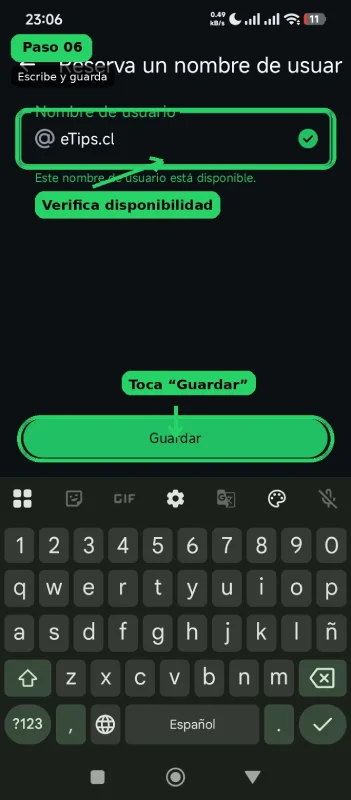
WhatsAppはその名前が利用可能かどうかを表示します。利用可能と表示されたら「保存」をタップしてください。私の場合はeTips.clを試したところ利用可能と表示されたので、そのまま予約を確定しました。
手順7:予約が完了したことを確認する
保存すると、WhatsAppはユーザーネームの予約が完了したことを知らせる確認画面を表示します。
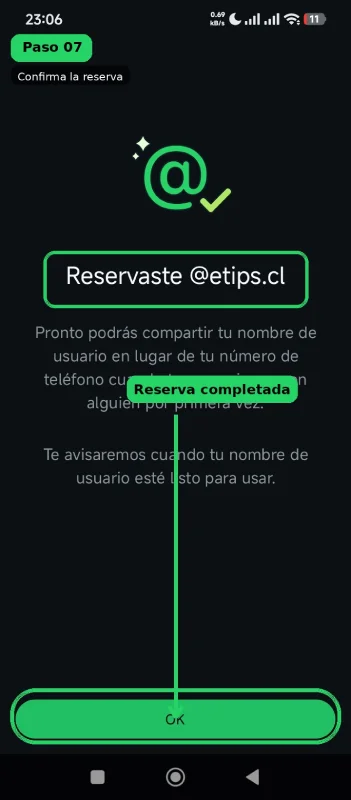
この画面では、初めて誰かに連絡する際に、電話番号の代わりにユーザーネームを共有できるようになる予定であることも案内されています。
手順8:プロフィールにユーザーネームが表示されているか確認する
設定画面に戻ると、プロフィール名の下にユーザーネームが表示されているはずです。
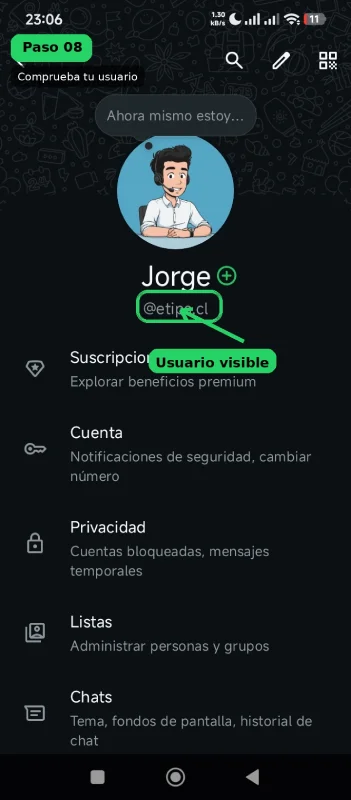
これで予約があなたのアカウントに紐づけられたことが確認できます。
オプションが表示されない場合は?
アカウント > ユーザーネームのオプションが見つからない場合でも、必ずしもアカウントに問題があるわけではありません。考えられる理由はいくつかあります。
- その機能がまだあなたのアカウントに届いていない。
- WhatsAppアプリが最新版でない。
- 展開が段階的に行われている最中である。
- 国、OS、アカウントの種類によって機能の有無が異なる場合がある。
繰り返しになりますが、私の場合も特別な通知は一切ありませんでした。設定を確認していて偶然見つけただけです。だからこそ、特にブランドやビジネス、デジタルアイデンティティにとって重要な名前を確保したい場合は、手動で確認してみる価値があると思います。
出典:WhatsApp Help Center — About username reservations
ユーザーネームを予約する前のヒント
WhatsAppでユーザーネームを予約するなら、選ぶ前に少し考えておく価値があります。
個人アカウントであれば、必要以上の情報を明かさない範囲で、覚えやすい名前を使うとよいでしょう。企業やブランド、プロジェクトの場合は、Instagram、Facebook、TikTok、YouTube、あるいは自社ドメインなど、他のデジタルチャネルと一貫性のある名前を予約するのが理想的です。
また、長すぎる名前、入力しづらい名前、他と混同しやすい名前は避けるのがおすすめです。eTipsの場合、@etips.clを使うのはドメインやブランドアイデンティティと一致しているという意味で理にかなっています。
これは電話番号の代わりになるの?
今のところ、完全にではありません。
WhatsAppは引き続き電話番号をベースに動作しますが、ユーザーネームは、まだあなたの番号を知らない相手と連絡手段を共有する必要があるときに、プライバシーを高めることを目的としています。
将来的には、特に個人の電話番号を直接公開したり教えたりしたくない状況で、ユーザーネームをより管理しやすい会話の始め方として使えるようになることが想定されています。
出典:WhatsApp Help Center — About usernames
まとめ
WhatsAppのユーザーネーム予約は、一見すると小さな機能に見えますが、個人・ビジネス・ブランドのプライバシーとデジタルアイデンティティにとって非常に重要な意味を持つ可能性があります。
興味深いのは、必ずしも全員が通知でこの機能に気づくわけではないという点です。私の場合、この機能は設定の中に静かに現れており、他の設定を確認している最中に偶然見つけました。
そのため、WhatsAppをビジネス用途で使っている方、ブランドを運営している方、あるいは単に自分の識別子を確保しておきたい方は、次の手順を手動で確認しておくことをおすすめします。
WhatsApp > 三点メニュー > 設定 > アカウント > ユーザーネーム
すでにこのオプションが表示されていれば、数秒であなたの名前を予約できます。
参考にした情報源: WhatsApp Help Center — How to create and manage your username, WhatsApp Help Center — About username reservations, WhatsApp Help Center — About usernames, Meta Newsroom — It's Time to Reserve Your WhatsApp Username, The Verge — WhatsApp is launching usernames: here's how to reserve yours.