Hace unos días, mientras revisaba algunos ajustes de mi cuenta de WhatsApp, me encontré con una opción que hasta ahora no había visto: "Nombre de usuario". Lo curioso es que, al menos en mi caso, WhatsApp no me mostró ninguna notificación previa avisando que ya podía reservarlo. Simplemente apareció dentro de la configuración de la cuenta.
Esto es importante porque algunas personas podrían recibir un aviso dentro de la aplicación, pero otras quizás no vean nada y solo encuentren la función si entran manualmente a los ajustes. Por eso preparé este manual paso a paso, basado en mi propia experiencia, para que puedas revisar si la opción ya está disponible en tu WhatsApp y, si aparece, reservar tu nombre de usuario antes de que alguien más lo tome.
Nota rápida: esta función se está desplegando de forma gradual, así que puede que todavía no aparezca en todas las cuentas, países o versiones de la aplicación.
¿Qué es el nombre de usuario en WhatsApp?
El nombre de usuario de WhatsApp es un identificador tipo @usuario que permitirá, más adelante, compartir una forma de contacto sin entregar directamente tu número de teléfono.
Por ejemplo, en vez de decir "escríbeme a este número", podrías compartir tu nombre de usuario. WhatsApp indica que los nombres de usuario se están implementando de forma gradual y que, mientras tanto, algunas personas pueden reservar el suyo antes de que la función completa esté disponible para todos.
Fuente: Meta Newsroom — It's Time to Reserve Your WhatsApp Username
En mi caso, reservé @etips.cl, pero cada usuario debe probar el nombre que quiere usar y verificar si está disponible, o incluso puede evaluar usar el mismo nombre de usuario que ya tiene en Instagram.
Antes de empezar
Para intentar reservar tu nombre de usuario, revisa lo siguiente:
- Tener WhatsApp actualizado en tu teléfono.
- Hacer el proceso desde la app móvil principal, no desde WhatsApp Web.
- Tener paciencia si la opción aún no aparece, porque el despliegue puede ser gradual.
- Pensar bien el nombre que quieres reservar, sobre todo si representa a una marca, negocio o proyecto personal.
Paso 1: abre WhatsApp y toca el menú de los tres puntos
Desde la pantalla principal de WhatsApp, toca el ícono de los tres puntos verticales ubicado en la esquina superior derecha.
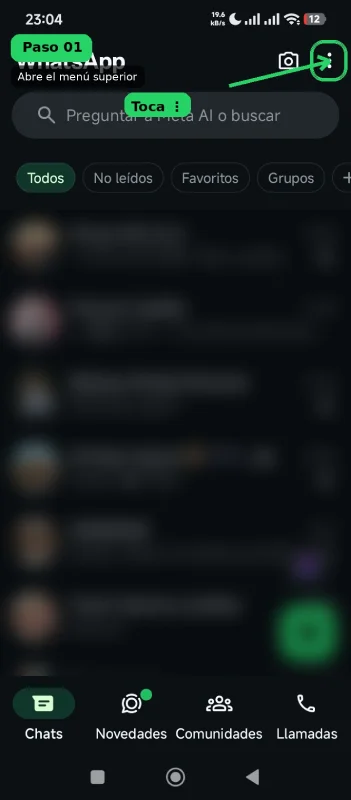
En Android, este menú suele estar junto al ícono de la cámara. Al tocarlo, se abrirá un menú con varias opciones.
Paso 2: selecciona "Ajustes"
En el menú desplegable, busca la opción "Ajustes" y tócala.
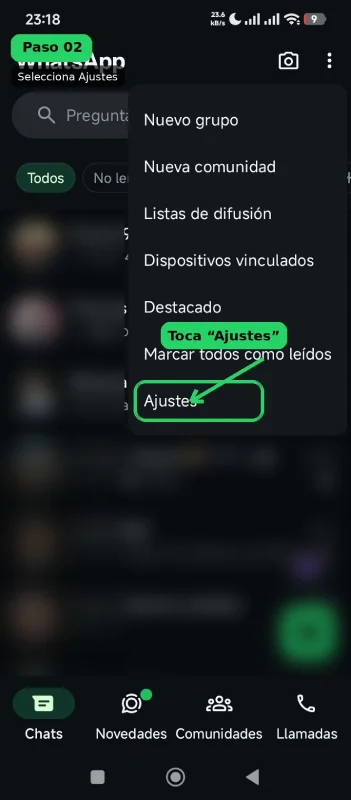
Este paso es clave porque la opción para reservar el nombre de usuario no aparece directamente en la pantalla principal, sino dentro de la configuración de la cuenta.
Paso 3: entra en la opción "Cuenta"
Dentro de Ajustes, toca la opción "Cuenta".
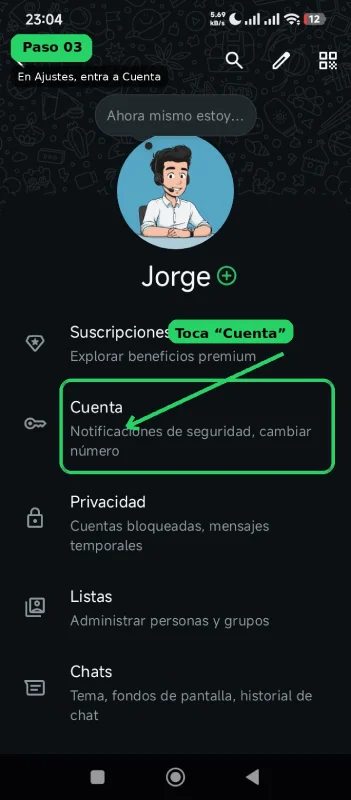
En esta sección se agrupan opciones relacionadas con seguridad, número de teléfono, verificación en dos pasos y, si ya está habilitada para tu cuenta, la opción de nombre de usuario.
Paso 4: toca "Nombre de usuario"
Una vez dentro de Cuenta, busca la sección "Tu cuenta" y toca "Nombre de usuario".
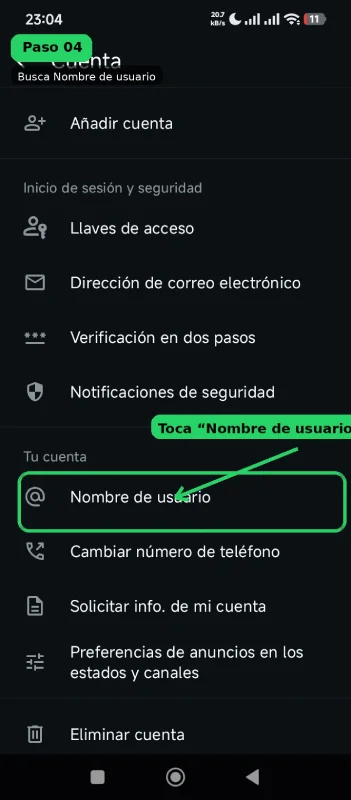
Si no ves esta opción, probablemente la funcionalidad todavía no está disponible para tu cuenta o versión de WhatsApp. En ese caso, conviene actualizar la aplicación y volver a revisar más adelante.
Paso 5: toca "Crear nombre de usuario"
WhatsApp mostrará una pantalla explicando que los nombres de usuario estarán disponibles pronto y que puedes reservar el tuyo. Toca el botón "Crear nombre de usuario".
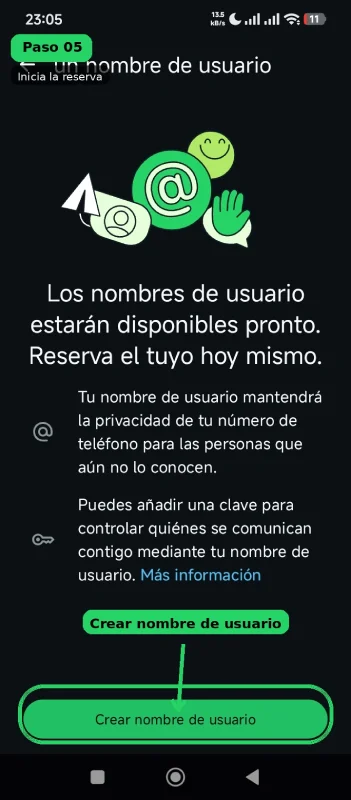
En esta misma pantalla, WhatsApp también menciona que el nombre de usuario ayudará a mantener la privacidad de tu número de teléfono frente a personas que aún no lo conocen.
Paso 6: escribe el nombre que quieres reservar
Ahora escribe el nombre de usuario que quieres reservar.
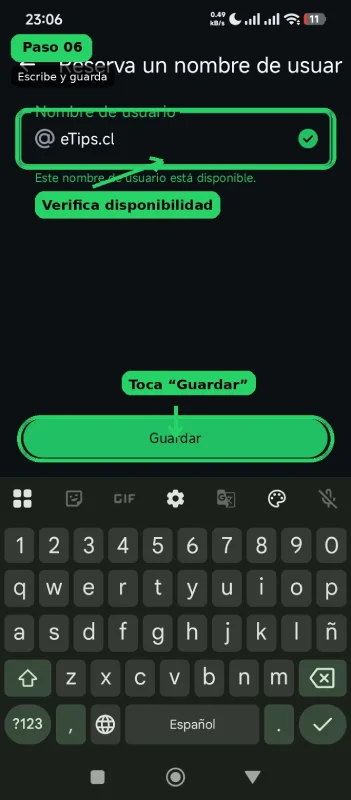
WhatsApp te indicará si el nombre está disponible. Si aparece como disponible, toca "Guardar". En mi caso probé con eTips.cl y la aplicación indicó que estaba disponible. Luego confirmé la reserva.
Paso 7: confirma que la reserva fue realizada
Después de guardar, WhatsApp mostrará una pantalla de confirmación indicando que reservaste tu nombre de usuario.
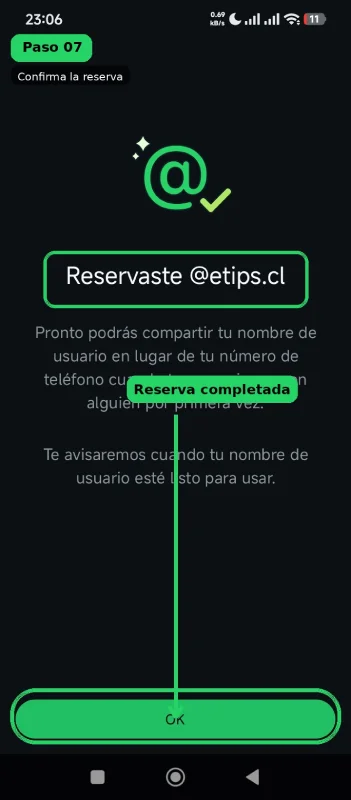
En esta pantalla también se indica que pronto podrás compartir tu nombre de usuario en lugar de tu número de teléfono cuando te comuniques con alguien por primera vez.
Paso 8: revisa que el usuario aparezca en tu perfil
Al volver a la pantalla de Ajustes, deberías ver tu nombre de usuario debajo de tu nombre de perfil.
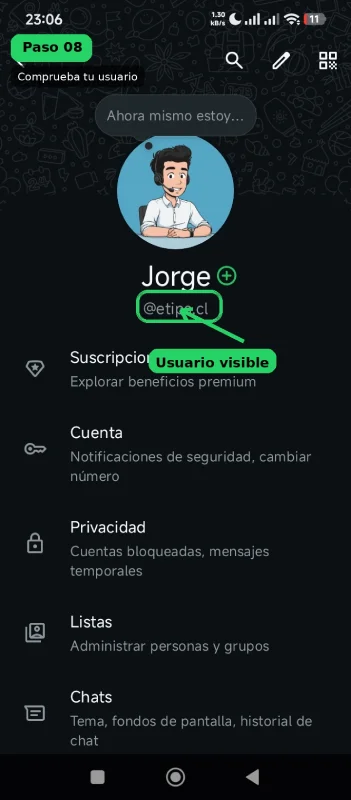
Esto confirma que la reserva quedó asociada a tu cuenta.
¿Qué pasa si no me aparece la opción?
Si no encuentras la opción Cuenta > Nombre de usuario, no necesariamente significa que haya un problema con tu cuenta. Puede deberse a varias razones:
- La función todavía no llegó a tu cuenta.
- Tu app de WhatsApp no está actualizada.
- El despliegue está llegando por etapas.
- La función puede variar según país, sistema operativo o tipo de cuenta.
En mi caso, insisto, no recibí ningún aviso especial. La encontré por casualidad revisando la configuración. Por eso creo que vale la pena mirar manualmente, especialmente si quieres reservar un nombre importante para tu marca, negocio o identidad digital.
Fuente: WhatsApp Help Center — About username reservations
Consejos antes de reservar tu nombre de usuario
Si vas a reservar un nombre de usuario en WhatsApp, conviene pensar un poco antes de elegirlo.
Para una cuenta personal, puedes usar algo reconocible, pero sin exponer más información de la necesaria. Para una empresa, marca o proyecto, lo ideal es intentar reservar un nombre consistente con tus otros canales digitales, como Instagram, Facebook, TikTok, YouTube o tu dominio web.
También es buena idea evitar nombres demasiado largos, difíciles de escribir o que puedan confundirse fácilmente. En el caso de eTips, usar @etips.cl tiene sentido porque está alineado con el dominio y con la identidad de la marca.
¿Esto reemplaza al número de teléfono?
Por ahora, no completamente.
WhatsApp sigue funcionando con número de teléfono, pero el nombre de usuario apunta a mejorar la privacidad cuando necesites compartir una forma de contacto con personas que aún no conocen tu número.
La idea es que, en el futuro, puedas usar tu nombre de usuario como una forma más controlada de iniciar conversaciones, especialmente en contextos donde no quieres publicar o entregar tu número personal de manera directa.
Fuente: WhatsApp Help Center — About usernames
Conclusión
La reserva de nombres de usuario en WhatsApp es una función pequeña en apariencia, pero puede ser muy relevante para la privacidad y para la identidad digital de personas, negocios y marcas.
Lo interesante es que no todos necesariamente se enterarán por una notificación. En mi caso, la función apareció silenciosamente dentro de la configuración y la encontré mientras revisaba otros ajustes de la cuenta.
Por eso, si usas WhatsApp de forma profesional, tienes una marca o simplemente quieres asegurar tu identificador, te recomiendo revisar manualmente esta ruta:
WhatsApp > Menú de tres puntos > Ajustes > Cuenta > Nombre de usuario
Si la opción ya aparece, puedes reservar tu nombre en pocos segundos.
¿Prefieres guardar esta guía?
También puedes descargar este manual en PDF para guardarlo o compartirlo.
Descargar manual en PDFFuentes consultadas: WhatsApp Help Center — How to create and manage your username, WhatsApp Help Center — About username reservations, WhatsApp Help Center — About usernames, Meta Newsroom — It's Time to Reserve Your WhatsApp Username, The Verge — WhatsApp is launching usernames: here's how to reserve yours.